AI秘書・Muse
AI秘書「Muse」を2人目の秘書にしてみた|Claude CodeとNotionでつなぐ仕組み
 吉田 瑞生 ジョウホウソース株式会社・なごAI 講師
公開 2026.10.30 更新 2026.10.30
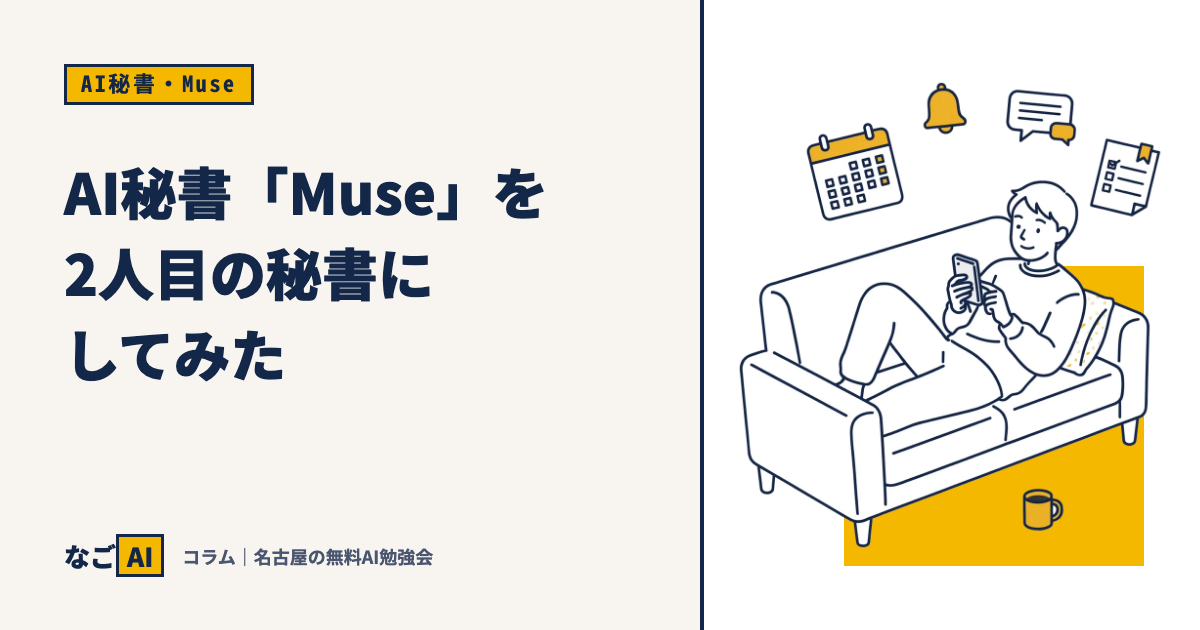
Metaから、AI秘書のように使えるエージェント「Muse」が出てきました。僕はいま、このMuseをパソコンで使っているClaude Codeと組み合わせて、2人目の秘書として使っています。どういう考え方で設計し、実際に動かしてどうなっているのか。まだ検証の途中ですが、AIを仕事に組み込みたい方の参考になればと思い、まとめました。
VIDEO
この記事は、動画でも見られます【AI秘書Muse】もう手放せない!?数日使用した感想を全部話します!
01Museとは
Museは、Metaが2026年9月に発表した個人向けのAIエージェントです。Metaは公式の発表で、質問に答えるだけでなく、実際に仕事をしてくれるAIエージェントだと説明しています。
- メールを送る、旅行を予約する、といった作業を代わりにやってくれる
- どのアプリとつなぐか、どこまで任せるかを自分で選べる(メールなら、読むだけか、送るところまでか)
- アプリを閉じたあとも作業を続け、変わったことがあれば知らせてくれる
- メールの送信や買い物のような大事な操作の前には、こちらに確認してくれる
なごAIの第1回では、このMuseを実際に触ります。
02なぜ秘書を2人にしたのか
1人目の秘書は、パソコンで動くClaude Codeです。資料を作る、調べる、Notionをじっくり読んでまとめる。こういう、腰を据えてやる仕事が得意です。ただ、パソコンの中にいるので、外に出ているときは声が届きません。
そこで2人目に選んだのがMuseです。スマホで話しかけて使えて、GmailやGoogleカレンダーとつながり、InstagramやFacebookにも投稿できます。
人の仕事でたとえるなら、Claude Codeは事務所で机に向かっている人、Museはスマホを持って外を回っている人です。
1人のAIに全部やらせればいいのでは、と思うかもしれません。でも、パソコンのAIはスマホに通知を送るのが苦手で、スマホのAIは大きな資料を作るのが苦手です。無理に1人に寄せるより、得意なほうに任せたほうが、結果的に手間が減ります。
いまMuseに渡しているのは、朝のスケジュールのお知らせ、決まった時間のSNSの投稿、夜の「日記をつけましょう」という声かけなど、決まった時間にスマホでやる仕事です。
032人は直接つなげない、だからNotionを間に置く
最初にぶつかった壁は、この2人を直接連携させられないことでした。調べた範囲では、Claude Codeの側からMuseに直接仕事を頼む仕組みは見つかりませんでした。
そこで、間にNotionを置いて、2人ともそこを見て動く形にしました。Notionを選んだ理由は3つあります。
- 予定、タスク、会議のメモ、作業の記録など、仕事の情報がもうNotionにそろっている。AIがいい仕事をするには、前提となる情報(コンテキスト)が欠かせない
- Claude CodeもMuseも、Notionなら読み書きできる。2人が同じ情報を見て動くので、前提がずれにくい
- Museが動いた結果もNotionに残せる。それを材料に、Claude Codeや自分が次の仕事をできる
つまり、情報がそろっている場所を、2人の共通の作業場にしたということです。
04Notionに置いた4つのノート
1つ目は、毎朝のメモです。朝7時にClaude Codeがその日の予定や期限の近い仕事をまとめて書き、8時半にMuseがそれを読んでスマホに送ってくれます。Museが自分でNotionを探し回ると時間がかかり、的外れにもなるので、このメモ1枚だけを読めばいい形にしました。
2つ目は、指示書です。Museにやってほしい仕事を1行に1つずつ、いつ・何のために・どんな手順で・やってはいけないことは何か、まで書きます。たとえば投稿なら「決めたアカウント以外には絶対に出さない」。Museは指示書に書いてあることだけをやる、という決まりです。
3つ目は、連絡帳です。お互いへの頼みごとと返事を書きます。たとえばお客さんから質問のメールが届いたら、Museが何を聞かれているかを連絡帳に書き、Claude Codeがそれを拾って調べ、返事の下書きを作ります。僕は下書きを確かめるだけです。
4つ目は、ログです。Museが1回動くたびに、成功でも失敗でも1行ずつ書きます。
05AIは、自分のやり忘れに気づけない
4つのノートの中で一番効いているのは、ログです。理由は、AIは自分のやり忘れに気づけないからです。
人なら「今朝のあれ、やったっけ」とふと思い出すことがあります。AIにはそれがありません。やっていないことはそもそも頭にないので、やっていないと気づけないのです。だから、外から確かめる仕組みが要ります。
僕の場合は、毎朝Claude Codeが指示書とログを突き合わせ、昨日やるはずだった仕事のうちログが1行も無いものを拾って、朝の報告に入れてくれます。決まりは1つだけ。ログが無いものは、やっていないものとして扱う、です。
実際、始めて5日のあいだにも引っかかりました。朝の動画の投稿が確認の画面で止まって出ていなかった日や、夕方と翌朝の投稿のログが無い日がありました。どちらもその日のうちに気づいて、手で出し直せました。ログが無かったら、投稿されていると思い込んだまま何日も過ごしていたと思います。
06正直な現状と、気をつけていること
うまくいかなかったこともあります。会議の録音サービスには、Museのほうからログインできませんでした。そこはいまも手で動かしています。
もう1つ気をつけているのが、外に出る操作です。投稿やメールの送信は、間違えると取り消せません。最初のうちはMuseが毎回スマホで「出していいですか」と聞いてくる形にして、何回か問題なく動くのを確かめてから、確認なしに切り替えました。いきなり全部を任せず、壊れても困らない仕事から少しずつ渡す。これは、人に仕事を任せるときと同じだと思います。
07今日からできること
いきなり2人目のAIを用意しなくても大丈夫です。指示書とログだけでも、いま使っているAIで始められます。
- 任せたい仕事を1行ずつ書き出すいつ、何のために、何をするか。やってはいけないことも一緒に。これがAIへの指示書になる
- やったことを1行ずつ記録させる成功でも失敗でも残す。ログが無いものは、やっていないと決めておく
- 渡す情報を1つの場所にそろえるどのAIも同じ前提で動け、AIがやった結果もそこにたまっていく
AIを使うときに知っておくと得をする仕組みを、ラジオ感覚で聞ける長さで解説しています。
YouTubeチャンネルを見る2026年11月21日(土)13:00〜15:00・なごのキャンパス(名古屋駅から徒歩8分)・参加無料。読んだことを、その場で手を動かして試せます。
申し込む(Peatix)